- Presentación
- Descarga e instalación
- Ventana Principal
- Settings
- Resultado
- Box
- Resolver
- Ícono de Notificación
- Escaneo Online
- Requerimientos
Presentación

Apocalypxo Software Antivirus, es el mejor escudo antivirus existente. El el único sistema antivirus completamente gratis para las personas. Sin letra chica y sin agregados. Gratis de verdad.
Es el más rápido del mercado, consumiendo pocos recursos. Ofrecemos escaneo en tiempo real, detectando al instante cualquier infiltración de virus. Con nuestra tecnología, podemos detectar cualquier tipo de intrusión, dejando su computadora libre de amenazas.
Participá de esta tecnología novedosa en su primera versión, que está en constante evolución.
...................................................................................................
Ir a Descarga e InstalaciónDescarga
Puede descargar totalmente gratis mediante el siguiente link.
Descargar Ahora!!!O bien desde las distintas instancias de descarga dentro de esta web.
Instalación
Pasos a seguir
1) Una vez realizada la descarga, deberá ejecutar el archivo mediante un doble click, donde le aparecerá la siguiente ventana:
IMAGEN 1er Pantalla Instalación
2) Presione en Siguiente y le aparecerá la siguiente pantalla
IMAGEN 2da Pantalla Instalación
3) Comenzará a instalarse el sistema, luego de unos segundos (puede ser más de un minuto) deberá presionar en Finalizar
....................................................................................................
Ir a Ventana PrincipalVentana Principal
Aquí tenemos una interfaz simple, pero que esconde el más eficaz y eficiente motor anti malware.
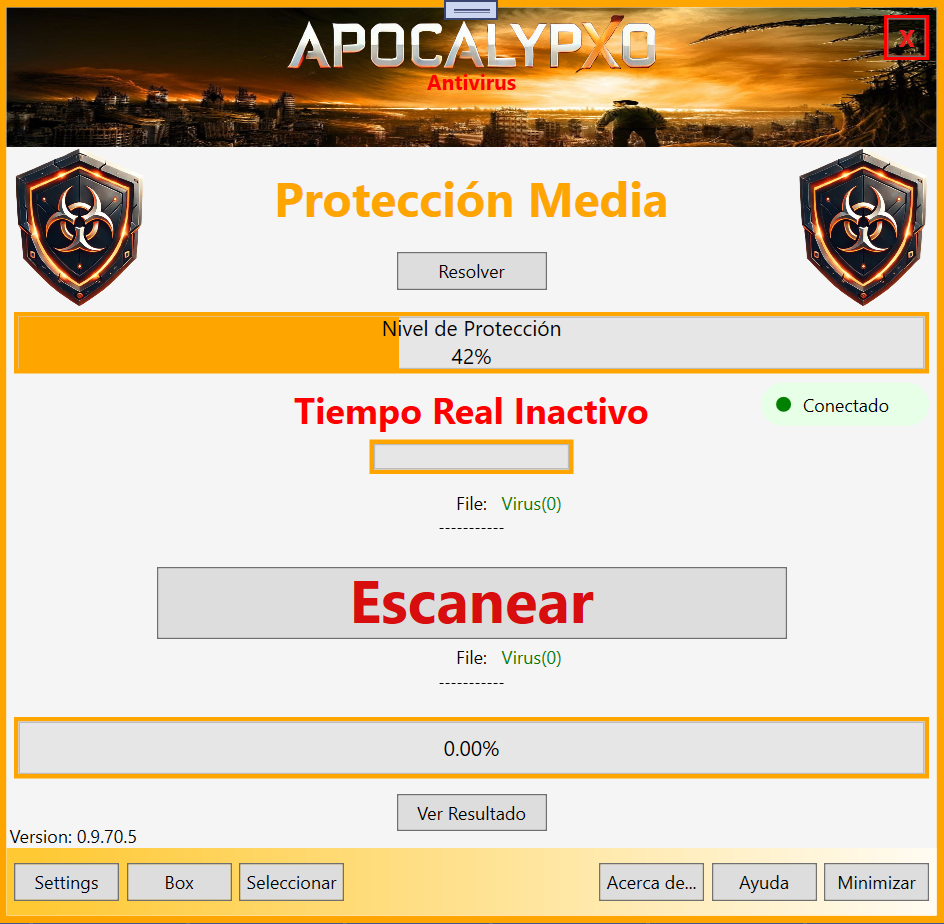
En esta ventana hay distintas secciones que vamos a explicar a continuación:
Esta barra indica el nivel de protección. Si dicho nivel es menor a 85%, se le va a dar la opción de resolver el problema.
Si el nivel es menor a 85%, aparecerá este botón. Presionando en el mismo lo llevará a la siguiente ventana.
Esta sección indica si está activada la protección en tiempo real. La misma se activa y desactiva en la ventana de Settings/Configuración. Debajo muestra los archivos que va escaneando en tiempo real y los virus que va encontrando. Es recomendable dejarlo activado.
Al presionar este botón, comenzará el escaneo manual según el nivel de protección elegido en Settings/Configuración. Debajo irá mostrando los virus detectados, los archivos escaneados y el progreso. Es recomendable hacer al menos un escaneo semanal.
Presionando en este botón, aparecerá la siguiente ventana. Dicha ventana se encarga de configurar Apocalypxo.
Presionando en este botón, aparecerá la siguiente ventana. Aquí podrá ver todas las detecciones, las excepciones y los archivos que están en cuarentena.
Presionando en este botón, aparecerá la siguiente ventana. Aquí podrá ver todas las detecciones, las excepciones y los archivos que están en cuarentena.
Al presionar, se sale de la aplicación y cesan todos los servicios de Apocalypxo. Es una opción no recomendable, ya que significa que su equipo se queda sin protección.
Tip secreto: Si hacés click en los escudos de Apocalypxo, será redirigido a la web del Antivirus.
....................................................................................................
Ir a SettingsSettings
Esta ventana se encarga de las distintas configuraciones.
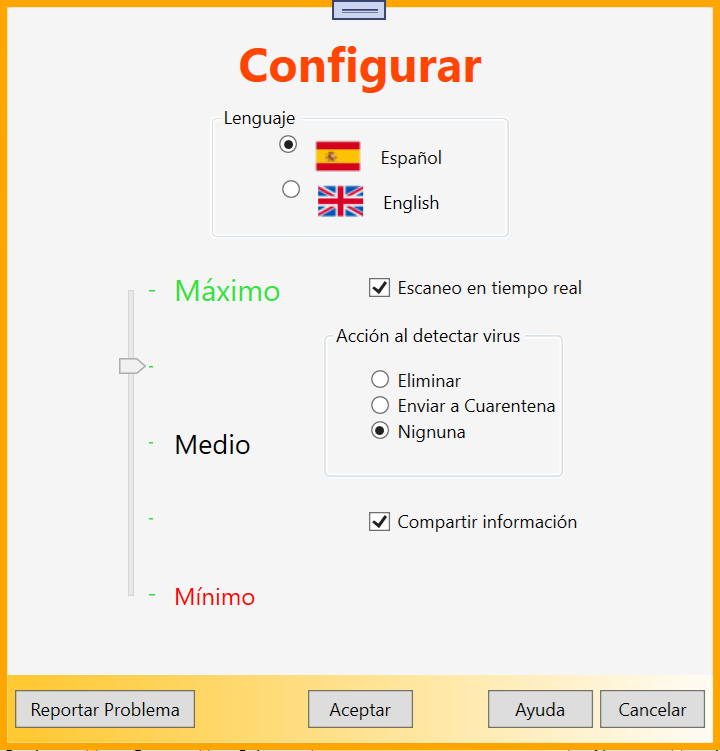
Al tildar esta casilla, una vez que cierre la ventana de Configuración, comenzará a ejecutarse el modo RealTime. De esta manera cualquier malware que entre a su equipo, será detectado.
En esta sección, se puede elegir el lenguaje del sistema. Actualmente hay disponible 2, Inglés y Español.
Hay 5 niveles de protección según lo requiera para su equipo. La recomendación es que elija entre los niveles de medio a máximo.
Los niveles más bajos, están creados para escaneos más superficiales.
Determina la acción a seguir cuando encuentra un malware.
Eliminar: Esta acción elimina de forma permanente un archivo infectado.
Enviar a Cuarentena: Esta es la acción recomendada y la que viene por defecto. Envía a cuarentena cualquier archivo infectado que se detecte.
Ninguna: No recomendamos esta acción, ya que atrasa la eliminación del malware y su equipo puede ser dañado. Sólo seleccione esta opción si va a tomar medidas inmediatas, de manera manual, luego de la detección.
Este check habilita a Apocalypxo para compartir información con el fin de mejorar la experiencia y la seguridad.
Este botón lo redirigirá a la web de Apocalypxo, para reportar algún problema o realizar sugerencias.
Los botones Aceptar y Cancelar, confirman los cambios o no respectivamente. El botón de Ayuda accede a esta misma página.
....................................................................................................
Ir a ResultadoResultado
Esta ventana se encarga de mostrar los resultados de un escaneo en general. También desde aquí puede realizar las acciones de eliminación, agregar a excepciones, o enviar a cuarentena de un malware.
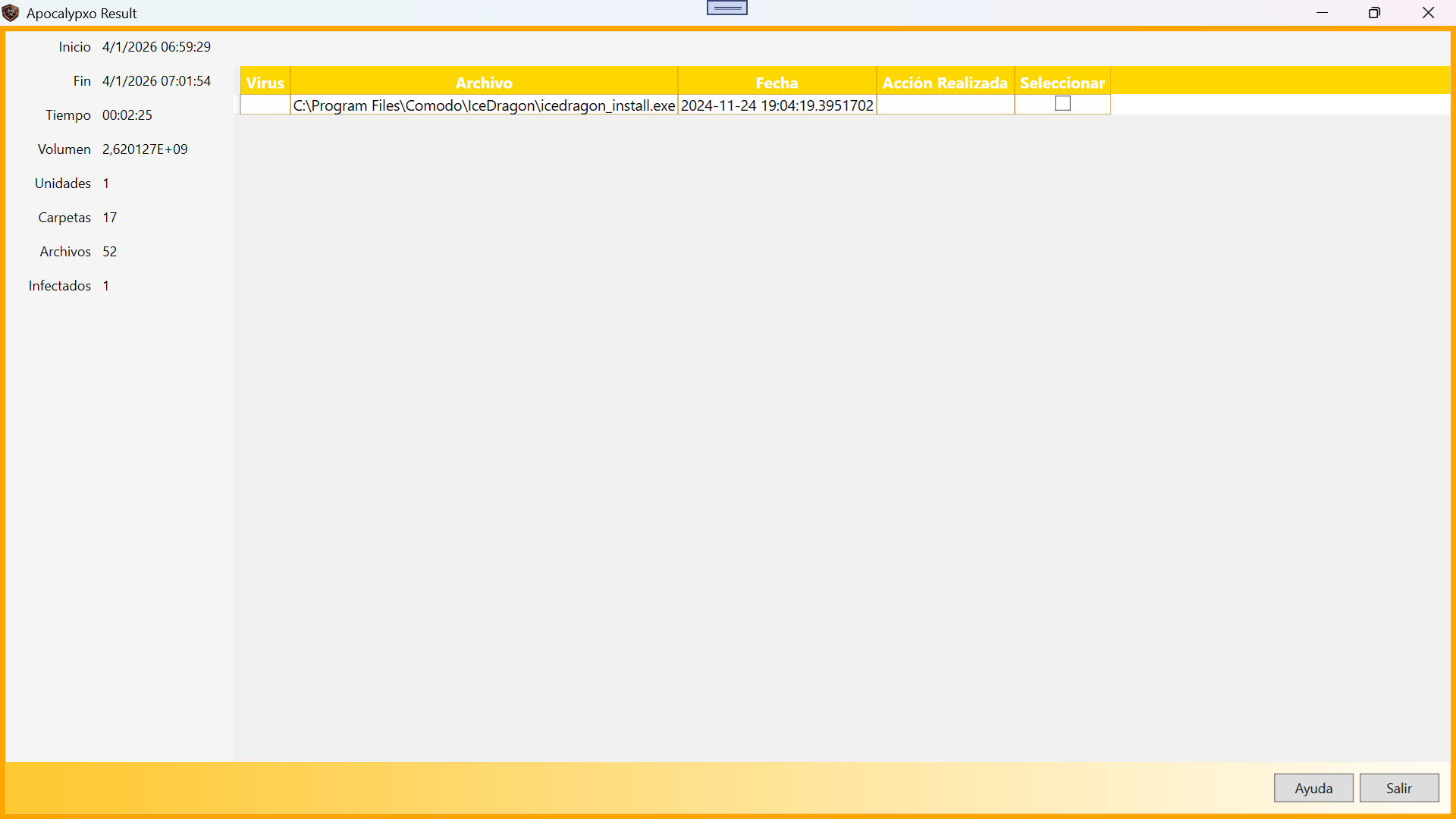
Inicio: Fecha y hora del inicio del escaneo.
Fin: Fecha y hora del fin del escaneo.
Tiempo: Duración del escaneo.
Volumen: Tamaño a escanear.
Unidades: Cantidad de unidades escaneadas.
Carpetas: Carpetas escaneadas.
Archivos: Archivos analizados.
Infectados: Cantidad de virus encontrados.
Si hay algún malware encontrado, al presionar sobre el mismo en la grilla con el botón derecho del mouse, va a aparecer el menú de opciones siguiente:
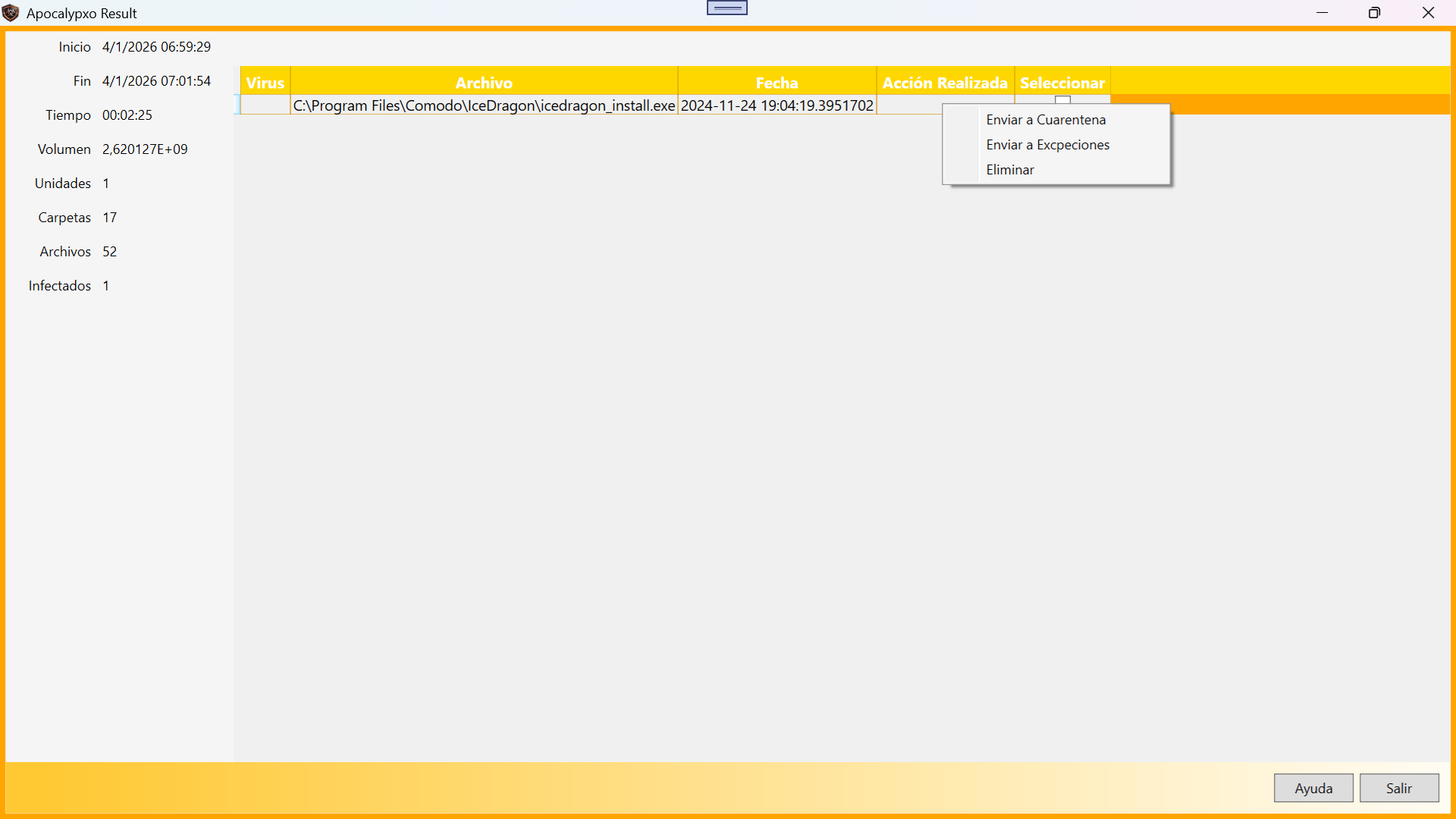
Enviar a Cuarentena: Envía el malware a cuarentena.
Enviar a Excepciones: Envía el malware a excepciones.
Eliminar: Elimina el malware.
....................................................................................................
Ir a BoxBox
Esta ventana de múltiple propósito, muestra el historial, las excepciones y los archivos en cuarentena.
En esta pestaña se presenta el historial de detecciones
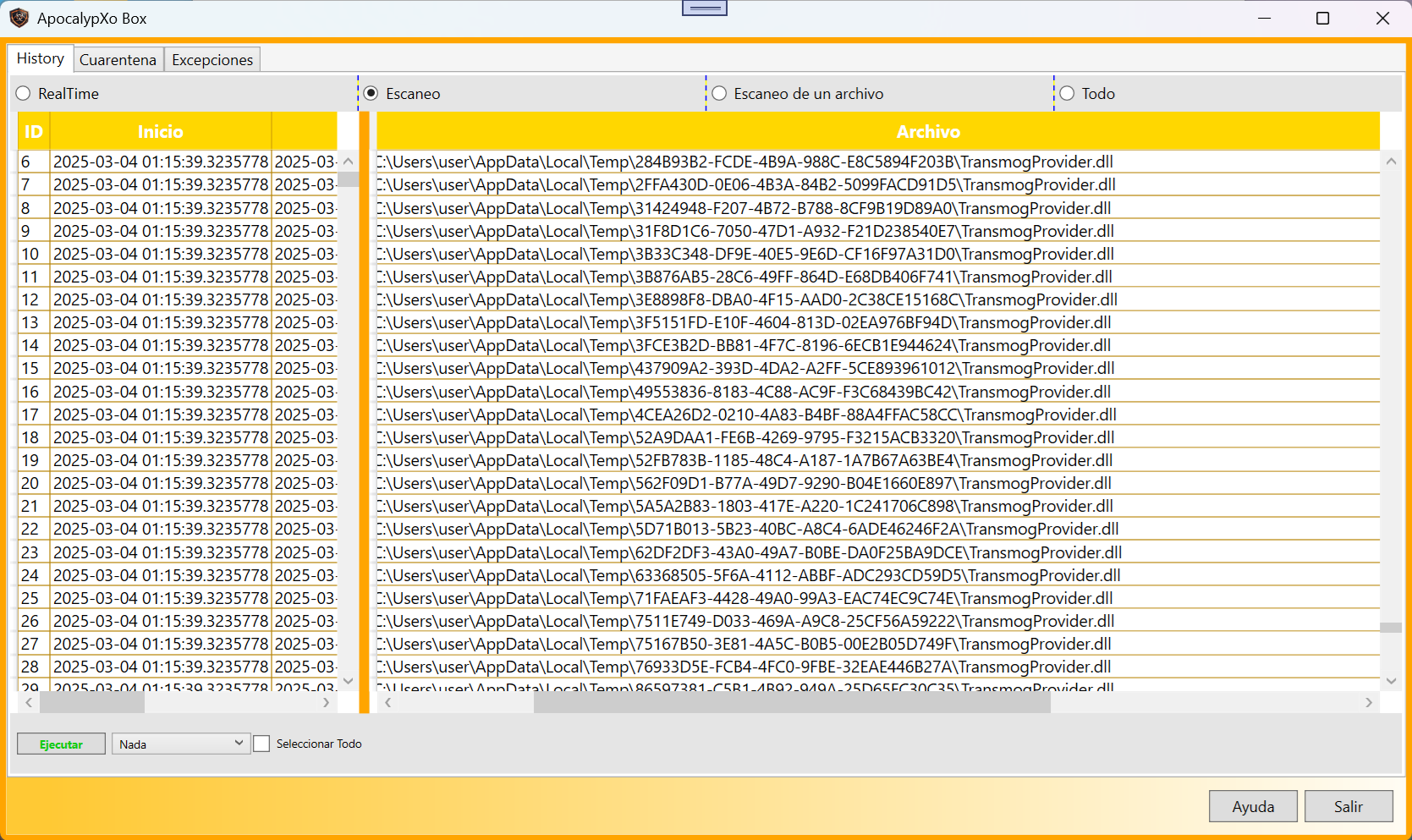
Arriba, posee los filtros:
RealTime: Muestra los virus encontrados con RealTime. Al seleccionar Escaneo, se habilita el panel de la izquierda donde podrá seleccionar la fecha y hora del escaneo y en el panel de la derecha se irá filtrando de acuerdo a la selección.
Escaneo: Muestra los virus encontrados mediante escaneo.
Escaneo de un archivo: Muestra los virus encontrados mediante el escaneo de un archivo.
Todo: Muestra todos los virus encontrados con cualquier método.
Ejecuciones:
Abajo a la izquierda, se puede ver el botón de ejecuciones. Se pueden llevar acciones masivas de eliminación, envío a cuarentena o a excepciones. Para ello, debe seleccionar una o más filas en el check de la grilla que dice "Seleccionar", presionando dos veces en el check. Una vez seleccionadas, se deberá elegir la acción a llevar a cabo, Cuarentena, Excepción y Eliminar. Luego al presionar en "Ejecutar" se llevará a cabo la acción seleccionada sobre los archivos elegidos.
Nota: No se le permitirá seleccionar archivos enviados a Excepciones o Cuarentena.
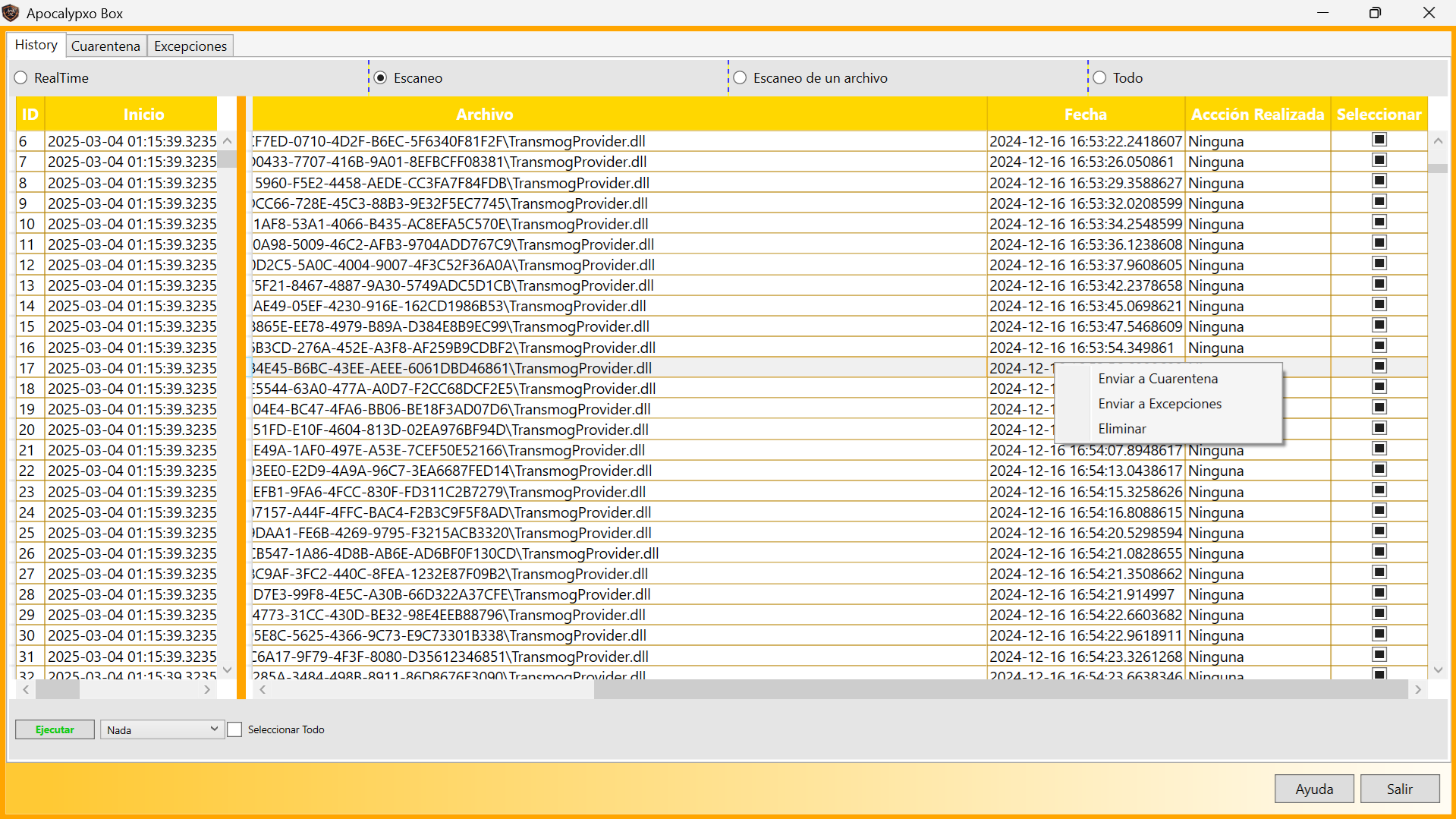
También está la opción de seleccionar archivo por archivo.
Presionando el botón derecho del mouse sobre un malware, vas a poder elegir entre las siguientes opciones:
Enviar a Cuarentena: Envía el malware a cuarentena.
Enviar a Excepciones: Envía el malware a excepciones.
Eliminar: Elimina el malware.
Aquí se muestran las excepciones. Puede agregar 3 tipos, el tipo Unidad, que sería si usted decide no escanear un disco o un pen drive en especial. El tipo Carpeta, y el tipo Archivo.
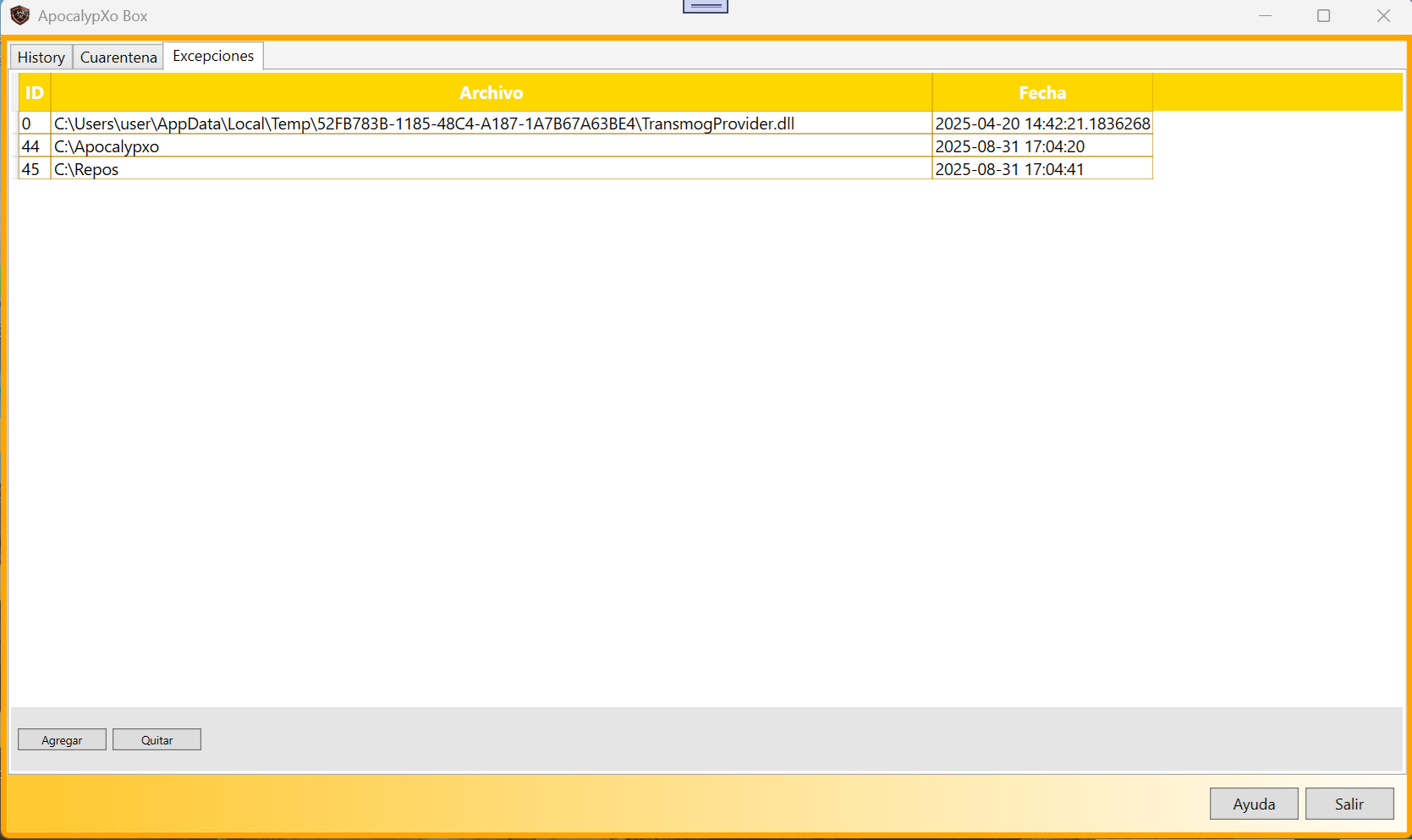
Hay dos opciones:
Agregar: Presionando aquí, aparecerá un menú para que pueda elegir el tipo (Unidad, Carpeta, Arcvhivo) a agregar como excepción.
Quitar: Se quita de excepciones la fila seleccionada en la grilla.
También se puede quitar de excepciones, presionando en la fila del archivo a quitar, el botón derecho del mouse, donde aparecerá un menú, en el cuál podrá seleccionar "Quitar"
En la parte superior de la pestaña, se presentan 3 opciones de filtrado:
Escaneo: Filtrará todos los archivos en cuarentena, que fueron enviados aquí porque fueron enviados desde un escaneo general o real time.
Manual: Mostrará los archivos que fueron agregados a cuarentena de forma manual.
Todos: Con esta opción podrá ver todos los archivos, tantos los de escaneo.
Por defecto estará seleccionada la opción "Todos".
Abajo aparecen 3 botones:
Agregar: Desde aquí podrá agregar a cuarentena, un archivo que usted desee.
Restaurar: Se desencripta y se retorna a su lugar original, el archivo seleccionado.
Eliminar: Se elimina de forma permanente el archivo seleccionado.
También se puede restaurar o eliminar un archivo de cuarentena, presionando, sobre la fila del archivo, el botón derecho del mouse, donde aparecerá un menú con los ítems indicados.
....................................................................................................
Ir a ResolveResolver
Esta ventana se encarga de resolver los conflictos que tiene que ver con la protección.
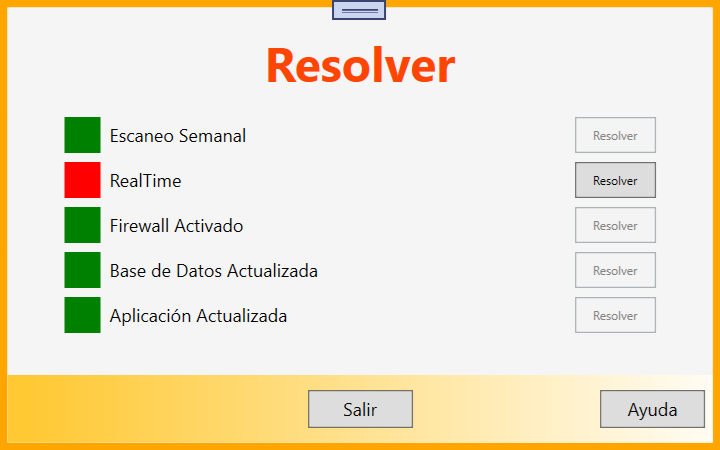
Escaneo Semanal: Si no ha realizado un escaneo en la última, aparecerá habilitado el botón para resolverlo.
RealTime: Si el RealTime está inactivo, podrá habilitarlo desde aquí.
Firewall Activado: Si el firewall está desactivado podrá habilitarlo en esta ventana.
Base de Datos Actualizada: Indica si la base de datos de virus está actualizada, si así no fuera, podrá actualizarla desde aquí.
Aplicación Actualizada: Indica si la aplicación está actualizada o no...
....................................................................................................
Ícono de Notificación
Cuando se minimiza APocalypxo, usted puede acceder a distintas funciones desde su ícono de notificaciones en la barra de Windows.
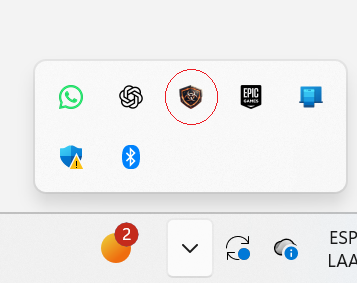
Presionando en el botón izquierdo del mouse, sobre el ícono de Apocalypxo, aparecerá el siguiente menú:
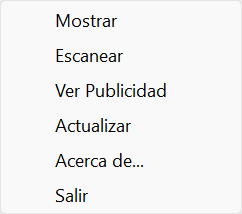
Mostrar: Al presionar en esta opción, volverá a mostrar la pantalla principal de Apocalypxo.
Escanear: Inicia el escaneo general.
Ver Publicidad: Muestra una ventana de publicidad.
Actualizar: Actualiza la base de datos.
Acerca de...: Muestra información de Apocalypxo y MegalÖSoft.
Salir: Sale de Apocalypxo, quitando todos sus servivios y protección.
....................................................................................................
Escaneo Online
El escaneo online sólo se encuentra disponible desde nuestra web. En futuras versiones de escritorio podrá realizar el escaneo on line sin necesidad de acceder a dicha web.
Para realizar el escaneo on line de un archivo, simplemente debe ingresar aquí . Allí podrá presionar en "Seleccionar" o simplemente arrastrar al área especificada, para realizar el escaneo, donde obtendrá el resultado del mismo.
....................................................................................................
Requerimientos
Hardware
RAM: 2GB.
Espacio en Disco: 1GB.
Software
Net Framework: Versión 4.5.2.
(Apocalypxo instalará de forma automática el software necesario para funcionar).
Sistema Operativo: Windows 7/8/10/11.
........................................................................................................................................
Apocalypxo tendrá buen rendimiento en cualquier sistema que tenga Windows 7 y Net Framework 4.5.2 instalado.
........................................................................................................................................
Esta ayuda está optimizada para la Versión People 0.9.70.5